sitedia
Diagramme zur Standortanalyse mit einem Klick
Eine Adresse, 24 Diagramme auf einmal.
 Nutzung USE
 Besonnung SUN HOURS
 Bebauungsdichte (Näherung) DENSITY
 Baualter AGE
 Grünflächen und Gewässer GREEN
 Straßennetz ROADS


52,5050 N · 13,3370 O · r 500 m
Luftbild 2026 · Geoportal Berlin – TrueDOP (dl-de/zero-2.0)
Grundstück wählen
Suchen Sie eine Adresse oder klicken Sie in die Karte. Auch ein Flurstück oder ein gezeichneter Umgriff kann als Grundstücksgrenze dienen.
Lage oder Farbe geändert – klicken, um die Pläne zu aktualisieren.
Gilt für das 3D-Modell und für „Entwurf“ in den Plänen.
Die hochgeladene Datei wird gelöscht, sobald die Umwandlung fertig ist; das umgewandelte Modell wird nach 15 Minuten vom Server gelöscht. Die letzten Modelle (bis zu 3) bleiben nur in diesem Browser und werden 7 Tage nach der letzten Nutzung gelöscht. Nach dem Neuladen verschwinden sie vom Bildschirm.
Grundstücksübersicht
Fläche und FNP/B-Plan-Kategorie des gewählten Grundstücks, dazu die Kennzahlen der Umgebung im selben Radius. Den Schnitt erhalten Sie im Reiter „Schnitt“ der Analyse unten, indem Sie eine Linie in den Grundriss zeichnen.
Diagramme
Sie können die Farbe jedes Plans ändern und bei Nutzung und Baualter jede Kategorie ein- oder ausblenden.
Bei Verwendung in einem Bericht bitte den folgenden Vermerk angeben.
Analyse
Für dasselbe Grundstück und denselben Radius: 3D-Massenmodell, Besonnung und Schatten, Wind, thermischer Komfort, Schnitt, Umgebungskarte und 3D-Diagramm, dazu alle Pläne zu einem kombiniert.
3D-Massenmodell, Besonnung, Wind, thermischer Komfort, Schnitt, Umgebungskarte, Plankombination und 3D-Diagramm brauchen einen großen Bildschirm und Rechenleistung: Diese Funktionen öffnen sich nicht am Smartphone.
- Webadresse
- sitedia.app
- Grundstück
Öffnen Sie diese Adresse am Computer, suchen Sie dasselbe Grundstück und erstellen Sie die Diagramme.
Melden Sie sich am Computer mit demselben Konto an: Das Grundstück öffnet sich direkt unter ☆ Meine Orte.
Gebäudemassen
Übernimmt Punkt, Radius und Form von oben in 3D. Das Modell wird an der Form beschnitten, in einem Stück.
Ziehen: drehen. Mausrad: zoomen. Rechte Maustaste: verschieben.
Farbe und Anzeige je Kategorie
Position, Höhe und Ausrichtung ändern Sie oben unter „Grundstück wählen“ (Karte oder 3D-Vorschau).
Lage oder Farbe geändert – klicken, um die Pläne zu aktualisieren.
Gebäude ohne Höhe und Geschosszahl werden nicht extrudiert: Das 3D-Modell zählt daher weniger Gebäude als die 2D-Pläne. Mehr dazu →
Besonnung und Schatten
Legt Sonnenbahn und Schatten auf das Modell des 3D-Massenmodells. Erstellen Sie zuerst oben das 3D-Modell.
In die Berechnung von Besonnung und Schattenverlauf geht das Massenmodell noch nicht ein. In die 3D-Schatten geht es ein.
Raster: Sonnenstunden 4 m (gröber über 1 km Radius); Himmelsanteil 4 m; Schattenverlauf 2 m. Aufgeständerte Bereiche und Dachüberstände gelten vom Boden bis zur maximalen Zellhöhe als massiv.
Ziehen: drehen. Mausrad: zoomen. Rechte Maustaste: verschieben.
Der Sonnenstand wird aus Breite und Länge des Grundstücks berechnet (Normalzeit MEZ, ohne Sommerzeit). Nur als Volumen modellierte Gebäude werfen Schatten. Es handelt sich um eine Simulation zur Orientierung, nicht rechtsverbindlich — kein Nachweis nach DIN EN 17037 oder DIN 5034-1. Mehr dazu →
Wind
Windrose der nächstgelegenen Wetterstation. Sie zeigt, wie oft und wie stark der Wind aus jeder der 16 Richtungen weht. Das sind beobachtete Häufigkeiten, keine Simulation.
Das Massenmodell ist in dieser Berechnung noch nicht enthalten.
Lattice-Boltzmann auf GPU (LES), nur eine Hauptwindrichtung — Simulation zur Orientierung in der frühen Planung, nicht rechtsverbindlich, keine geprüfte Bewertung des Windkomforts. Das Gelände ist aus Höhendaten übernommen; Bäume sind nicht im Modell, Gebäude ohne bekannte Höhe fehlen.
Regionaler Wind, gemessen an einer Wetterstation in mehreren Kilometern Entfernung, nicht am Grundstück: geeignet, um Hauptwindrichtung und jahreszeitliche Unterschiede abzulesen. Mehr dazu →
Thermischer Komfort (UTCI)
UTCI — die tatsächlich empfundene Wärme an der Stelle, an der ein Mensch steht. Lufttemperatur und Luftfeuchte stammen aus der Klimadatei, der Wind aus der sitedia-Simulation, Sonne und Schatten aus dem Gebäudemodell.
Das Massenmodell ist in dieser Berechnung noch nicht enthalten.
Der UTCI fasst Lufttemperatur, Luftfeuchte, Wind und Strahlung zu einem Wert der gefühlten Temperatur zusammen. Behaglich von 9 bis 26 °C; ab 32 °C Wärmebelastung.
Die Baumhöhe ist mit 8 m angenommen, für den Wind in Fußgängerhöhe wird der in 6 m Höhe berechnete Wert verwendet — Werte zur Orientierung: Vergleichen Sie die Stellen untereinander, ohne die Zahlen zu zitieren. Mehr dazu →
Schnitt
Zeichnen Sie eine Schnittlinie in den Grundriss: Schnitt und Stadtsilhouette entlang dieser Linie erscheinen direkt darunter. Ohne Überhöhung.
Klicken oder ziehen Sie im Grundriss, um die Schnittlinie dorthin zu verschieben.
Von der Linie geschnittene GebäudeGebäude dahinter (je weiter, desto heller)BodenGrundstück Gebäudehöhen: dieselben Daten wie das 3D-Massenmodell (3D-Gebäudemodell LoD2: Boden bis Dachfirst, sonst Geschosszahl × 3 m — geschätzt) · Gelände: Höhendaten · Unterirdisches wird nicht gezeichnet.
Umgebungskarte
Setzt das Diagramm in die Mitte einer Karte der umliegenden Gebäudeumrisse.
Ziehen Sie in der Karte, um zu zeichnen · im Rahmen ziehen, um ihn zu verschieben · an einem Griff ziehen, um die Größe zu ändern · die gestrichelte Linie zeigt die größte Ausdehnung
Wählen Sie eine Farbe: Die Abstufungen für 5, 10 und 15 min werden automatisch abgeleitet
Pläne kombinieren
Wählen Sie aus den oben erstellten Plänen und legen Sie sie zu einem flachen Plan übereinander. Speichern als PNG oder als SVG mit einer Ebene pro Plan.
Nur der unterste Plan behält seine Grundscheibe; die Pläne darüber liegen ohne sie auf, sodass die unteren durchscheinen. Verdeckt ein Plan zu viel, erhöhen Sie seine Transparenz.
3D-Diagramm
Drehen und speichern – PNG oder SVG entstehen im aktuellen Blickwinkel. Höhen im echten Maßstab (1:1).
Das Gelände ist hier zu flach für drei oder mehr Höhenstufen.
Gebäude ohne bekannte Höhe werden nur als Grundfläche gezeichnet.
Bodenbedeckungskarte © Umweltministerium Korea (KOGL Typ 1)
Guides All guides · FAQ
Anleitungen Alle anzeigen · Häufige Fragen
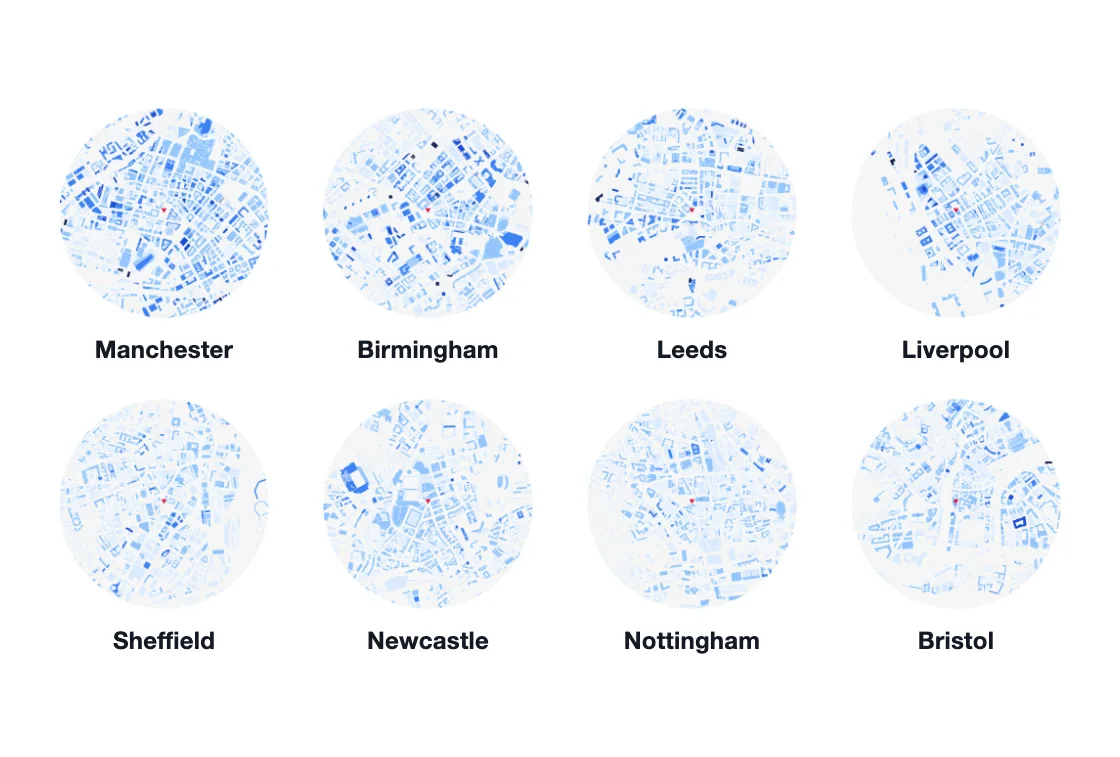 8 more cities in England
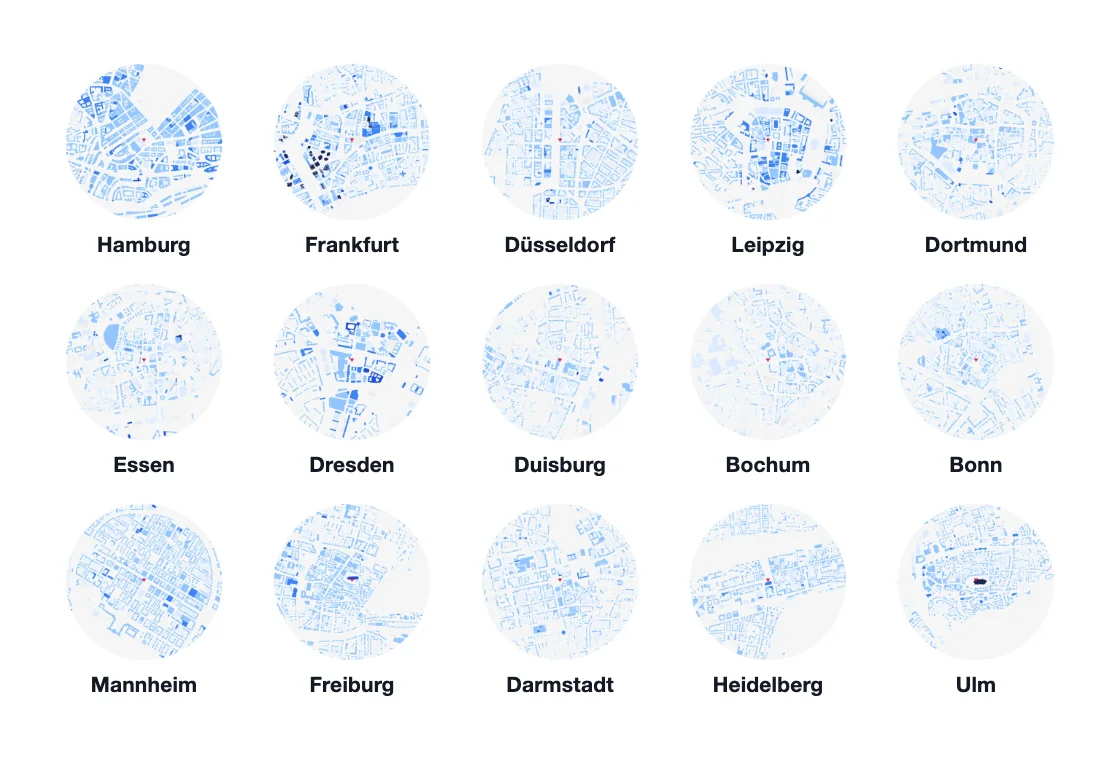 15 weitere Städte
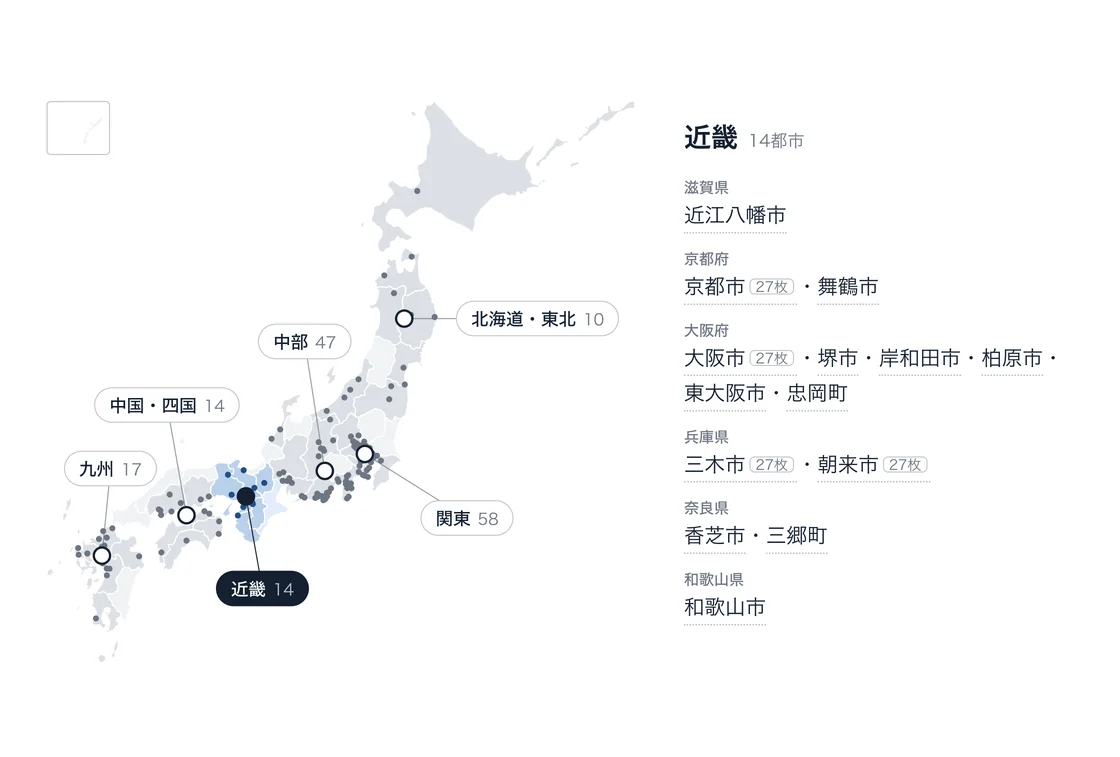 対象地域が全国160都市になりました
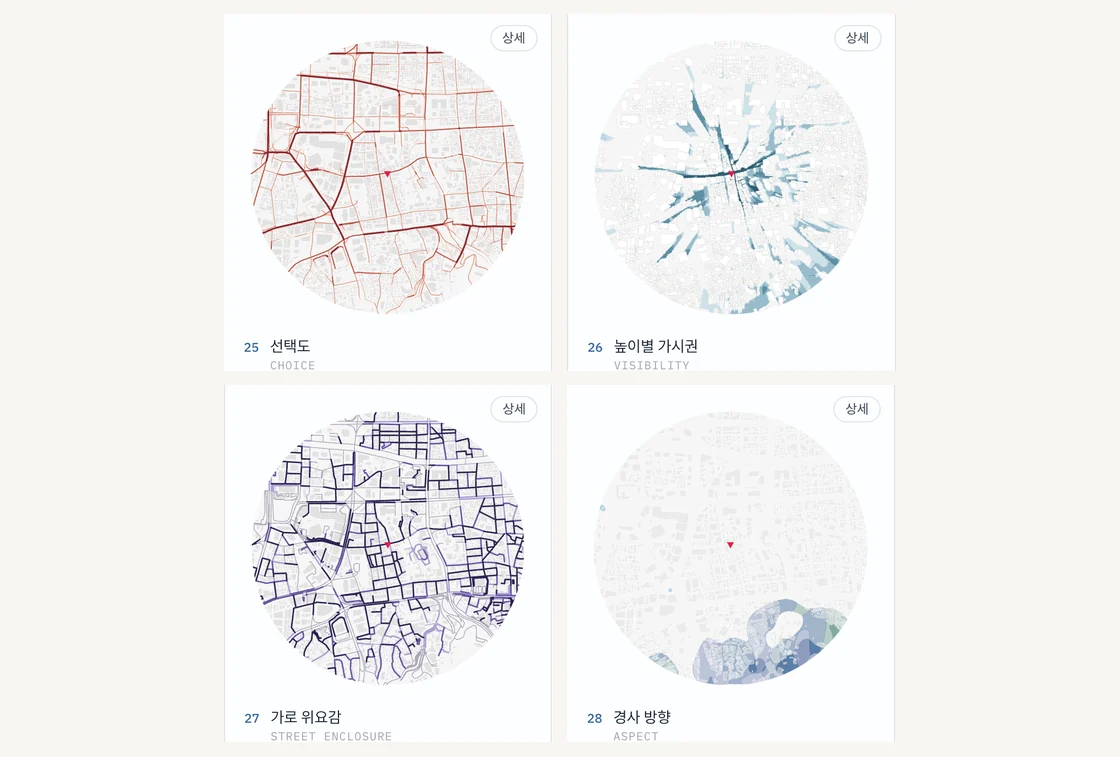 4 neue Pläne
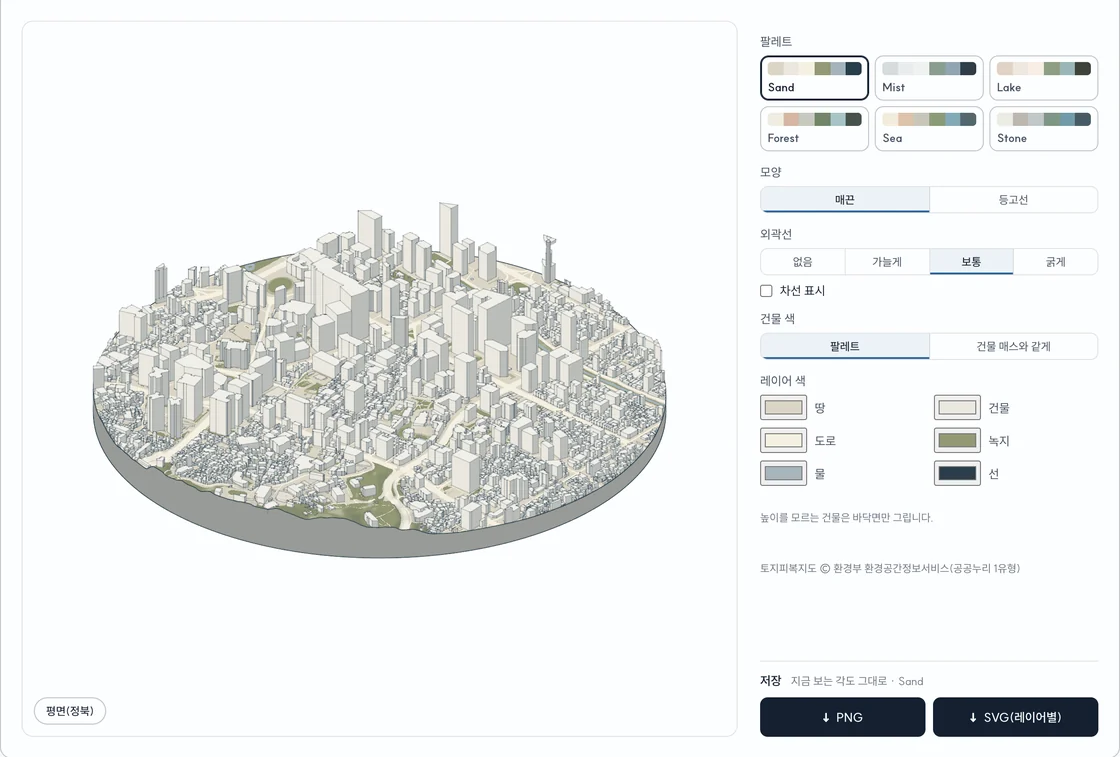 Update: 3D-Diagramm
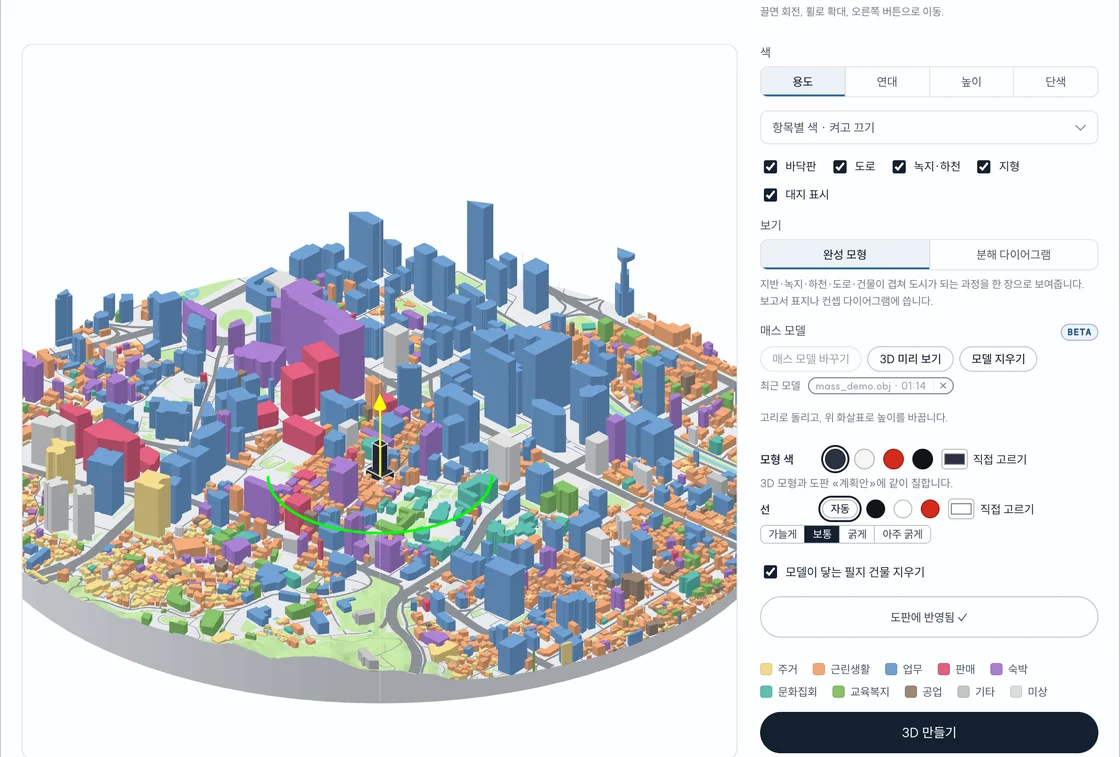 Massenmodell hochladen (BETA)