sitedia
Générateur de cartes et schémas d'analyse urbaine
Des schémas à partir d'une seule adresse : 24 schémas en une fois.
 Usage USE
 Ensoleillement SUN HOURS
 Densité bâtie (estimation) DENSITY
 Époque AGE
 Espaces verts et eau GREEN
 Voirie ROADS


37.5636 N · 126.9850 E · r 500 m
Choisir le terrain
Recherchez une adresse ou cliquez sur la carte. Vous pouvez aussi prendre une parcelle ou un périmètre dessiné comme limite du terrain.
L'implantation ou la couleur a changé — cliquez pour mettre à jour les planches.
Utilisée pour la maquette 3D et pour « Projet » sur les planches.
Le fichier importé est supprimé dès la fin de la conversion, et la maquette convertie est supprimée du serveur au bout de 15 minutes. Les maquettes récentes (3 au maximum) restent uniquement dans ce navigateur et sont supprimées 7 jours après leur dernière utilisation. Un rechargement les retire de l'écran.
Aperçu du terrain
Surface et zonage du PLU du terrain choisi, avec les chiffres des alentours dans le même rayon. La coupe s'obtient dans l'onglet « Coupe » de l'analyse ci-dessous, en traçant une ligne sur le plan.
Schémas
Vous pouvez changer la couleur de chaque planche et, pour l'usage et l'époque de construction, afficher ou masquer chaque catégorie.
Pour une utilisation dans un rapport, reproduisez la mention ci-dessous.
Analyse
Pour le même terrain d'intervention et le même rayon : volumétrie 3D, ensoleillement et ombres, vent, confort thermique, coupe, carte de contexte, diagramme 3D et planches combinées en une seule.
La volumétrie 3D, l'ensoleillement, le vent, le confort thermique, la coupe, la carte de contexte, la combinaison de planches et le diagramme 3D nécessitent un grand écran et des calculs : ces fonctions ne s'ouvrent pas sur téléphone.
- Adresse web
- sitedia.app
- Terrain
Ouvrez cette adresse sur ordinateur, recherchez le même terrain et générez les schémas.
Connectez-vous sur ordinateur avec le même compte : le terrain s'ouvre directement depuis ☆ Mes lieux.
Volumétrie du bâti
Reprend en 3D le point, le rayon et la forme choisis ci-dessus. Le modèle est découpé au contour de la forme, d'un seul tenant.
Glisser : rotation. Molette : zoom. Clic droit : déplacement.
Couleur et affichage par catégorie
La position, la hauteur et l’orientation se changent plus haut, dans « Choisir le terrain » (carte ou aperçu 3D).
L'implantation ou la couleur a changé — cliquez pour mettre à jour les planches.
Les bâtiments sans hauteur ni nombre de niveaux ne sont pas extrudés : la 3D en compte donc moins que les planches en plan. En savoir plus →
Ensoleillement et ombres
Ajoute la course du soleil et les ombres sur la maquette de la volumétrie. Générez d'abord la 3D ci-dessus.
La maquette volumétrique n'est pas encore prise en compte dans les calculs d'ensoleillement et de course des ombres. Elle est prise en compte dans les ombres 3D.
Mailles : ensoleillement 4 m (plus grandes au-delà de 1 km de rayon) ; vue du ciel 4 m ; évolution des ombres 2 m. Les pilotis et débords de toiture sont considérés comme pleins du sol à la hauteur maximale de chaque maille.
Glisser : rotation. Molette : zoom. Clic droit : déplacement.
La position du soleil est calculée à partir de la latitude et de la longitude du terrain d'intervention (heure normale CET, sans heure d'été). Seuls les bâtiments modélisés en volume projettent une ombre. Il s'agit d'une simulation indicative, sans valeur réglementaire. En savoir plus →
Vent
Rose des vents de la station météo la plus proche. Elle indique à quelle fréquence et avec quelle force le vent souffle de chacune des 16 directions. Ce sont des fréquences observées, pas une simulation.
La maquette volumétrique n'est pas encore prise en compte dans ce calcul.
Lattice Boltzmann sur GPU (LES), une seule direction de vent dominant — simulation indicative pour la phase esquisse, sans valeur réglementaire, et non une évaluation validée du confort au vent. Le relief est intégré à partir des données d'altitude ; les arbres ne figurent pas dans le modèle et les bâtiments de hauteur inconnue en sont exclus.
Vent régional relevé à une station située à plusieurs kilomètres, et non mesuré sur le terrain d'intervention : il sert à repérer le vent dominant et ses variations saisonnières. En savoir plus →
Confort thermique (UTCI)
UTCI — la chaleur réellement ressentie à l'endroit où se tient une personne. La température de l'air et l'humidité proviennent du fichier météo, le vent de la simulation sitedia, le soleil et l'ombre du modèle des bâtiments.
La maquette volumétrique n'est pas encore prise en compte dans ce calcul.
L'UTCI combine la température de l'air, l'humidité, le vent et le rayonnement en une seule valeur de température ressentie. Confortable de 9 à 26 °C ; stress thermique dû à la chaleur à partir de 32 °C.
La hauteur des arbres est fixée à 8 m par hypothèse et le vent au niveau piéton reprend la valeur calculée à 6 m — valeurs indicatives : comparez les emplacements entre eux sans citer les chiffres. En savoir plus →
Coupe
Tracez une ligne de coupe sur le plan : la coupe et la silhouette urbaine le long de cette ligne s'affichent juste en dessous. Sans exagération verticale.
Cliquez ou faites glisser sur le plan pour y déplacer la ligne de coupe.
Bâtiments coupés par la ligneBâtiments à l'arrière (plus clairs au loin)SolTerrain Hauteurs des bâtiments : mêmes données que la volumétrie 3D (IGN BD TOPO® : sommet du toit, à défaut hauteur à l'égout ou nombre de niveaux × 3 m — estimation) · relief : données d'altitude · rien n'est dessiné sous le sol (niveaux en sous-sol).
Carte de contexte
Place le schéma au centre d'une carte des contours des bâtiments environnants.
Faites glisser sur la carte pour tracer · faites glisser à l'intérieur du cadre pour le déplacer · faites glisser une poignée pour le redimensionner · le pointillé indique l'étendue maximale
Choisissez une couleur : les nuances pour 5, 10 et 15 min en sont dérivées automatiquement
Combiner les planches
Choisissez parmi les planches tracées plus haut et superposez-les en une seule planche à plat. Enregistrez-la en PNG, ou en SVG avec un calque par planche.
Seule la planche du bas garde son disque de fond ; les planches du dessus sont posées sans, ce qui laisse voir celles du dessous. Si une planche en masque trop, augmentez sa transparence.
Diagramme 3D
Faites-le pivoter et enregistrez : le PNG ou le SVG sort sous l’angle affiché. Hauteurs à l’échelle réelle (1:1).
Le relief est trop plat ici pour trois paliers de courbes de niveau ou plus.
Les bâtiments sans hauteur connue sont dessinés en emprise seulement.
Carte d'occupation du sol © Ministère coréen de l'Environnement (KOGL type 1)
Guides Tout voir · Questions fréquentes
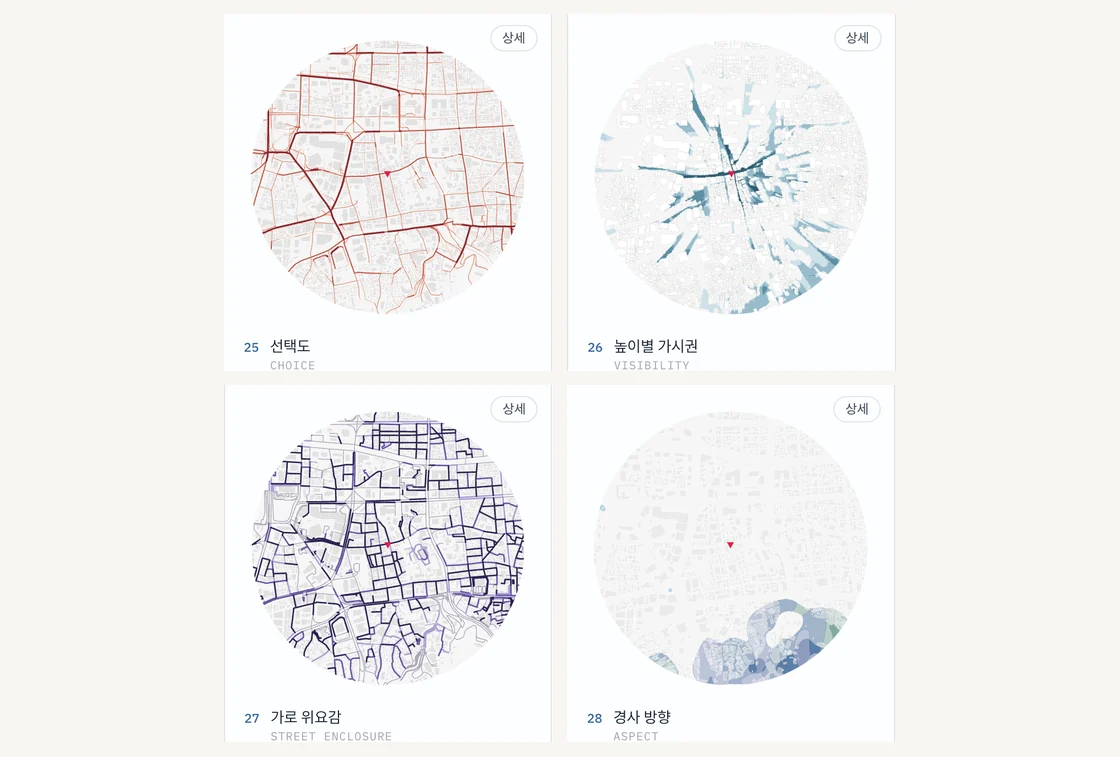 4 nouvelles planches
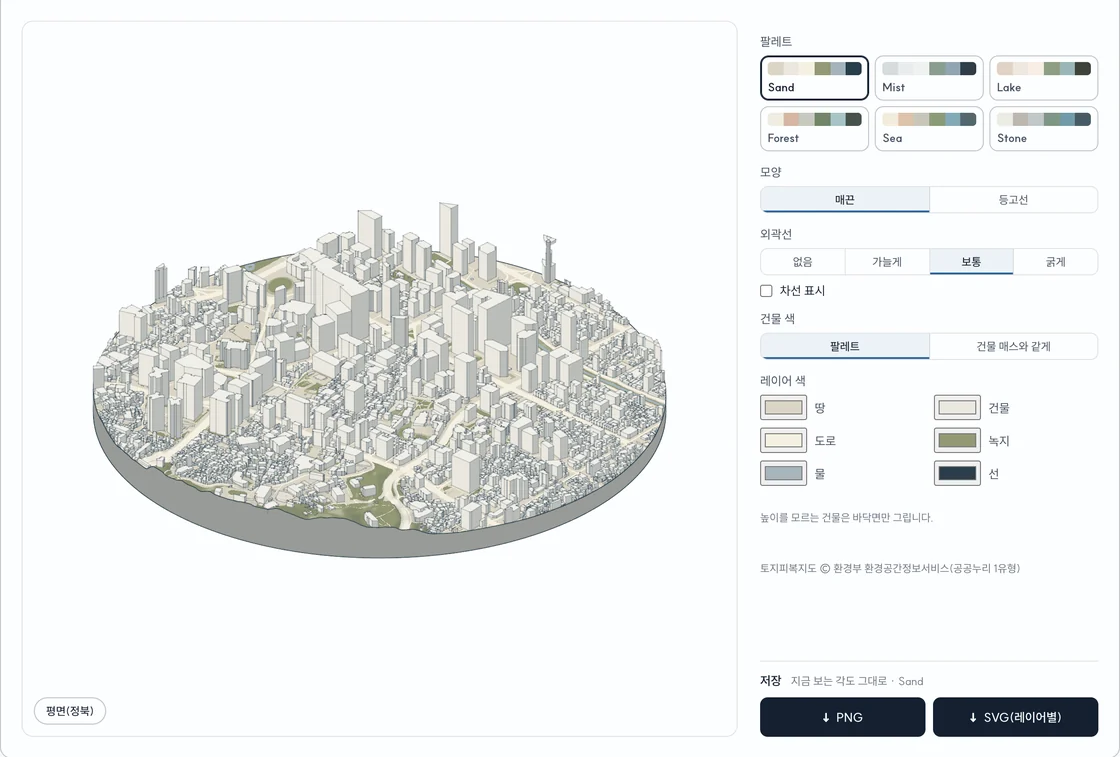 Mise à jour du diagramme 3D
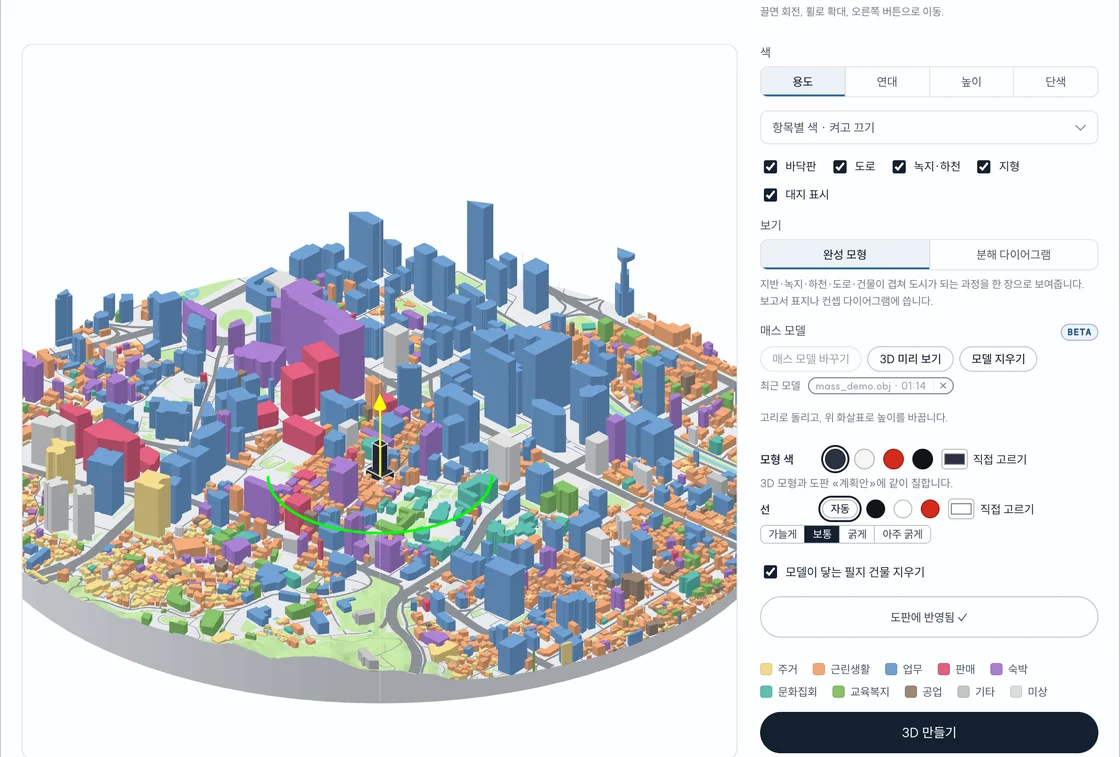 Importer une maquette volumétrique (BETA)